
# Consultar os detalhes das janelas de liquidação
A página Settlement Windows permite:
- pesquisar janelas de liquidação com base em múltiplos critérios de pesquisa
- fechar uma janela de liquidação aberta
- liquidar uma única janela ou liquidar várias janelas de uma só vez
NOTA
Recorde-se que a liquidação tem de seguir este procedimento:
- Fechar a janela de liquidação que se pretende liquidar.
- Liquidar a(s) janela(s) fechada(s) à escolha. Isto cria uma nova liquidação.
- Enviar os relatórios de liquidação aos DFSP e ao banco de liquidação e obter do banco a confirmação de que movimentou os fundos em conformidade com o relatório.
- Finalizar a nova liquidação criada na Etapa 2.
Uma vez que fechar uma janela e iniciar a liquidação através da liquidação de janelas selecionadas são parte integrante do processo de liquidação, estas operações são descritas numa secção dedicada à liquidação.
Uma janela de liquidação é um período de tempo entre duas liquidações sucessivas. Tem uma hora de início e uma hora de fim, e quaisquer transferências que ocorram (e atinjam o estado "COMMITTED") enquanto a janela de liquidação está aberta serão liquidadas em conjunto depois de a janela de liquidação fechar.
As transferências que ocorrem na mesma janela de liquidação são liquidadas em lote após o fim da janela de liquidação.
Para aceder à página Settlement Windows, vá a Settlement > Settlement Windows.
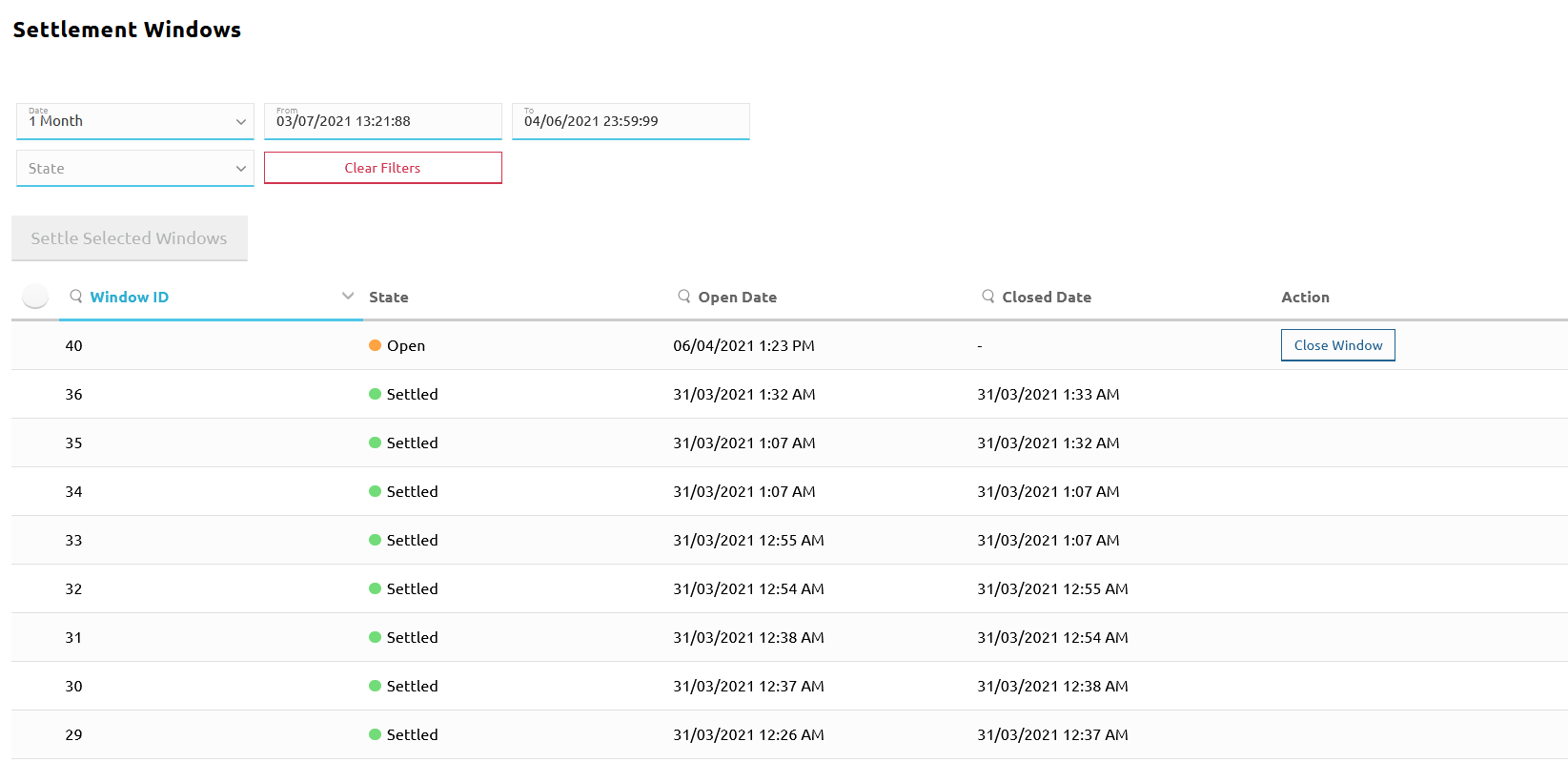
A página Settlement Windows apresenta uma lista de janelas de liquidação que é possível filtrar através de vários critérios de pesquisa:
- Date: disponibiliza uma lista pendente de intervalos de tempo. O valor predefinido é Today.
A opção Clear permite remover quaisquer filtros de data já aplicados. - From e To: apresentam a hora de início e a hora de fim do intervalo de tempo selecionado no campo Date. Quando Date está definido como Custom Range, a data e a hora têm de ser definidas manualmente nos campos From e To.
- State: disponibiliza uma lista pendente de estados da janela de liquidação:
- Open: a janela de liquidação está aberta, estão a ser aceites transferências na janela aberta atual.
- Closed: a janela de liquidação está fechada. Não está a aceitar transferências adicionais e todas as novas transferências estão a ser alocadas a uma nova janela de liquidação aberta.
- Pending: a janela de liquidação está fechada, mas ainda tem de ser liquidada. Uma janela só pode ser liquidada depois de o banco de liquidação ter confirmado que todos os DFSP participantes que efetuaram transferências na janela de liquidação liquidaram os seus pagamentos.
- Settled: o banco de liquidação confirmou que todos os DFSP afetados liquidaram as suas obrigações entre si. Após a confirmação, o Operador do Hub liquidou a janela de liquidação.
- Aborted: a janela de liquidação fazia parte de uma liquidação que foi abortada. É possível adicionar a janela abortada a uma nova liquidação.
- Clear: permite remover quaisquer filtros de estado da janela já aplicados.
- Botão Clear Filters: permite remover todos os filtros aplicados.
À medida que os critérios de pesquisa são aplicados, a lista de resultados (janelas de liquidação) é continuamente atualizada. A lista de resultados da pesquisa apresenta os seguintes detalhes:
- Seletor de janela: apresentado apenas para janelas de liquidação no estado Pending. Clicar no seletor de janela ativa o botão Settle Selected Windows. Para mais detalhes sobre a liquidação de uma janela de liquidação, consulte Liquidar.
- Window ID: o identificador único da janela de liquidação.
- State: o estado da janela de liquidação.
- Opened Date: a data e a hora em que a janela de liquidação foi aberta.
- Closed Date: a data e a hora em que a janela de liquidação foi fechada.
- Action: botão Close Window. Permite fechar uma janela de liquidação. Este botão só é apresentado para janelas de liquidação no estado Open, uma vez que apenas as janelas abertas podem ser fechadas. Para mais detalhes sobre o fecho de uma janela de liquidação, consulte Liquidar.