
# Liquidar
- Fechar a janela de liquidação que se pretende liquidar.
- Liquidar a(s) janela(s) fechada(s) à escolha. Isto cria uma nova liquidação.
- Enviar os relatórios de liquidação aos DFSP e ao banco de liquidação e obter do banco a confirmação de que movimentou os fundos em conformidade com o relatório.
- Finalizar a nova liquidação criada na Etapa 2.
Esta secção descreve as etapas do processo (Etapas 1, 2 e 4) que são realizadas através do portal.
# Fechar uma janela de liquidação
Para fechar uma janela de liquidação aberta, execute as seguintes etapas:
- Vá a Settlement > Settlement Windows. É apresentada a página Settlement Windows.
- Localize a janela de liquidação pretendida, utilizando os filtros de pesquisa.
- A janela aberta terá um botão Close Window apresentado junto a si, na coluna Action. Clique no botão Close Window.
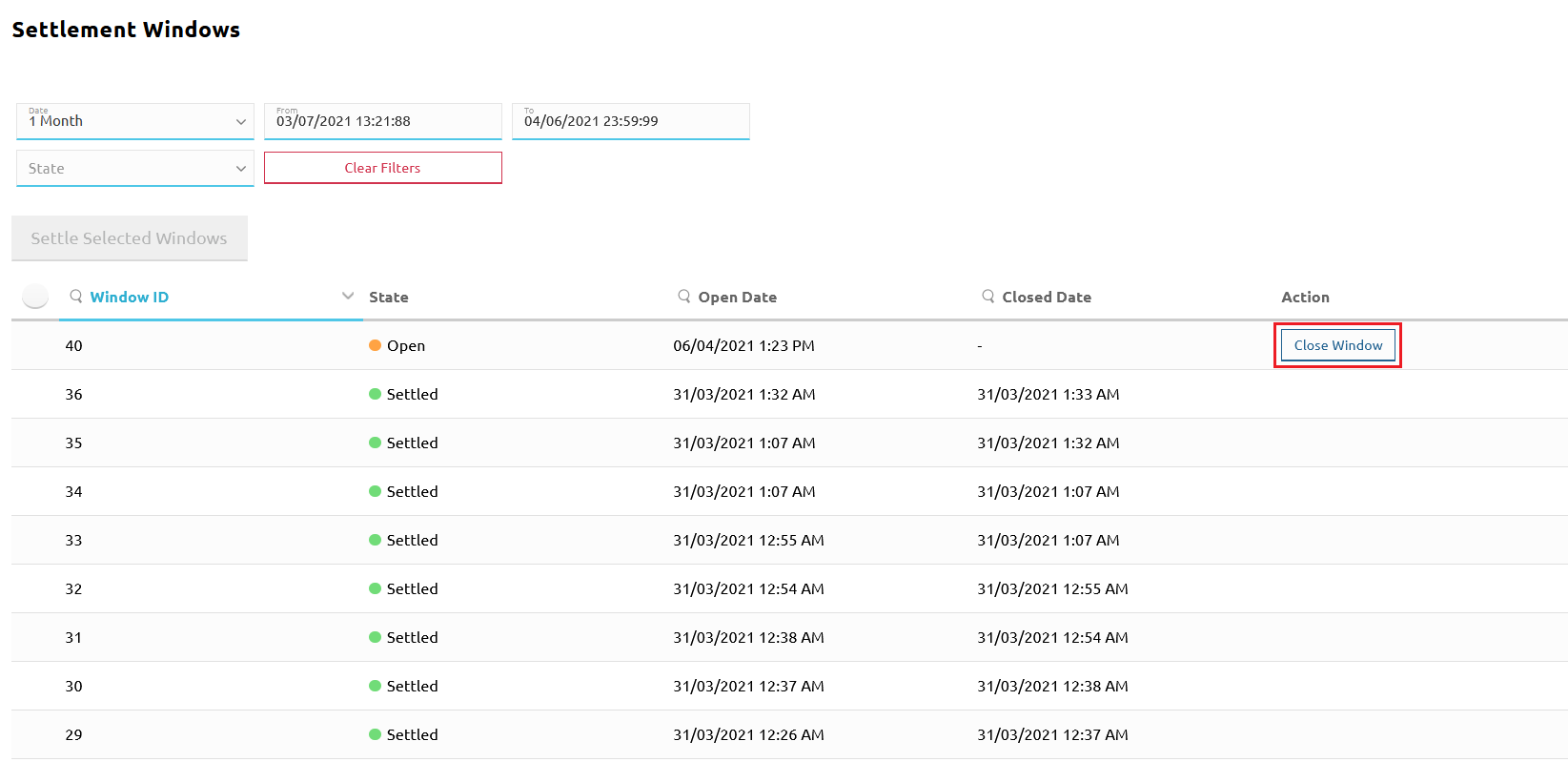
Fechar uma janela abre automaticamente uma nova janela no estado Open.
# Liquidar uma janela de liquidação fechada
Para liquidar uma ou mais janelas de liquidação, execute as seguintes etapas:
- Vá a Settlement > Settlement Windows. É apresentada a página Settlement Windows.
- Localize a janela de liquidação pretendida, utilizando os filtros de pesquisa. A janela de liquidação tem de estar no estado Closed.
- Clique no seletor de janela junto à(s) janela(s) de liquidação que pretende liquidar.
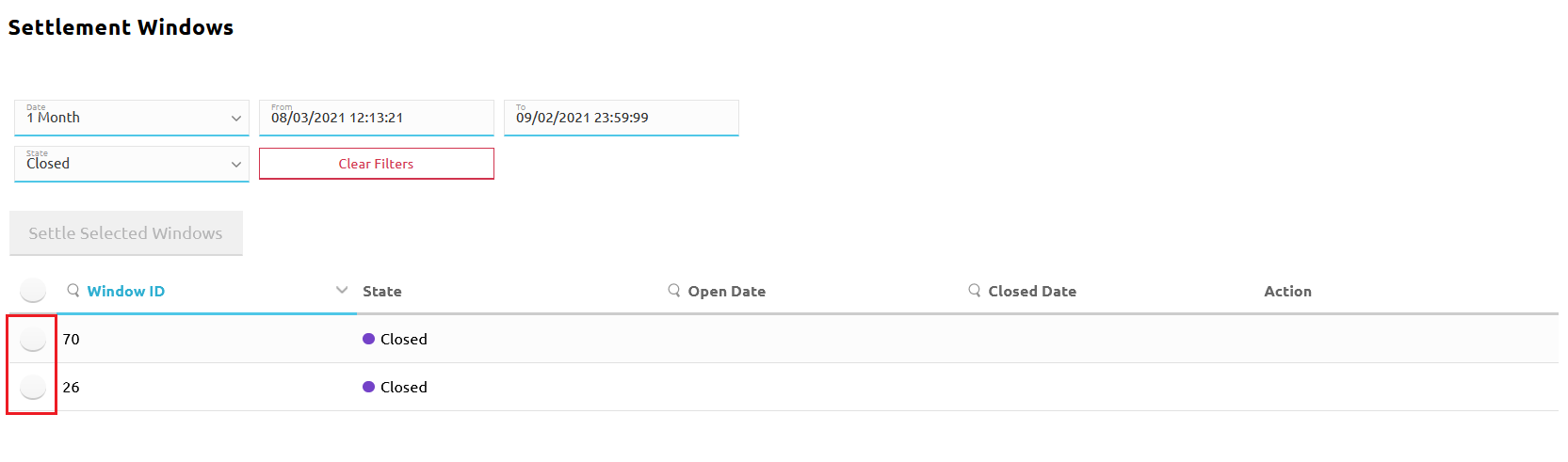
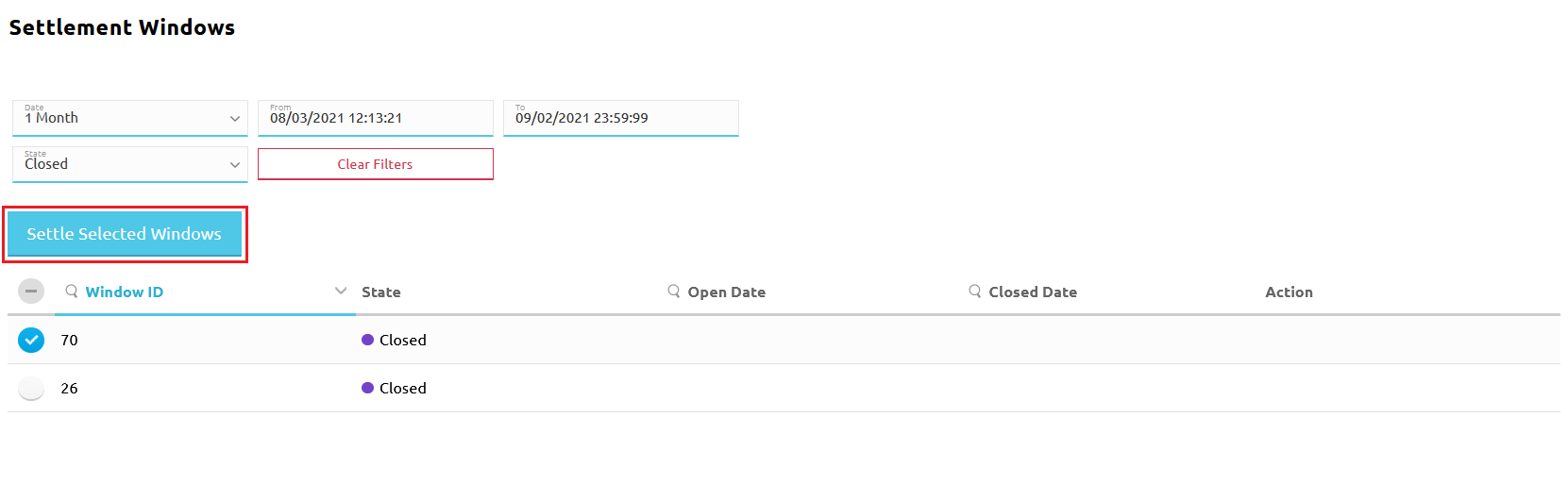
Isto ativa o botão Settle Selected Windows. Clique no botão Settle Selected Windows.
- Abre-se a janela Settlement Submitted, onde estão disponíveis as seguintes opções:
- Ver as liquidações submetidas
- Continuar a ver as janelas
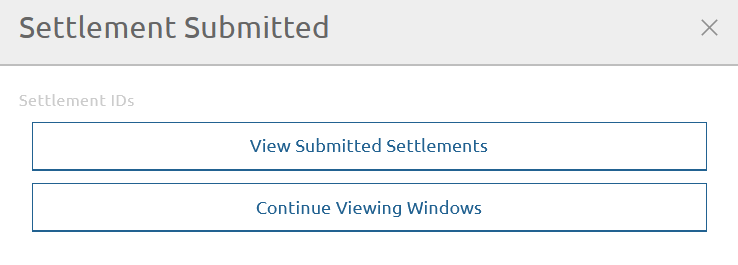
Para ver a nova liquidação acabada de criar, clique no botão View Submitted Settlements. Isto conduz à página Settlements, onde é possível pesquisar a nova liquidação, utilizando os filtros de pesquisa. A liquidação estará no estado Pending Settlement.
# Finalizar uma liquidação
Para finalizar a liquidação, execute as seguintes etapas:
Pré-requisitos:
- O banco de liquidação confirmou que todas as Posições MLNS dos DFSP foram liquidadas.
Etapas:
- Vá a Settlement > Settlements. É apresentada a página Settlements.
- Localize a liquidação pretendida, utilizando os filtros de pesquisa. A liquidação tem de estar no estado Pending Settlement.
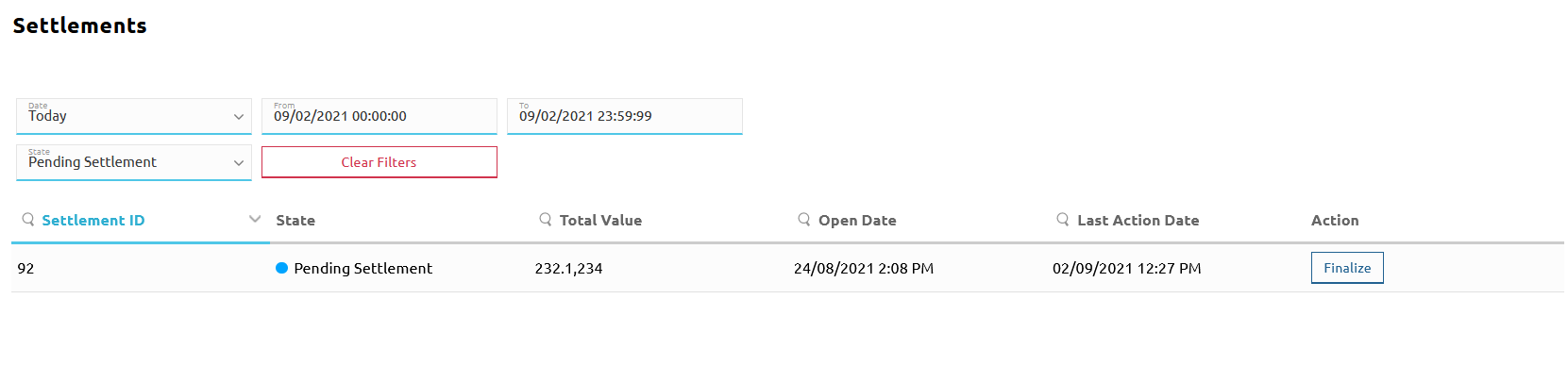
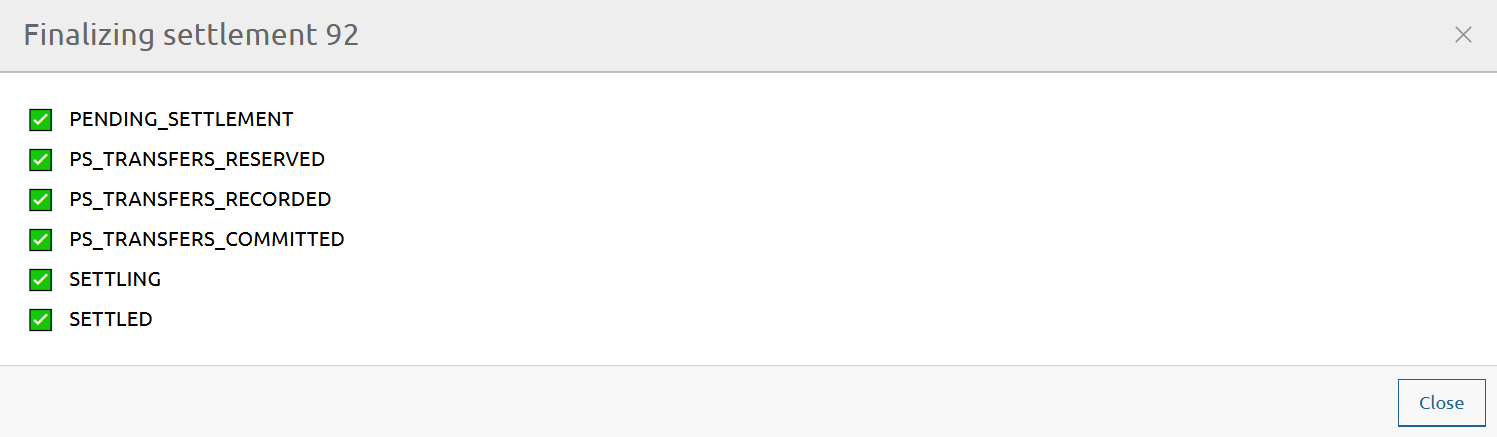
- Clique no botão Finalize junto à liquidação. Abre-se uma janela de estado que apresenta os estados da liquidação, sendo acrescentadas marcas de verificação à medida que o processo de liquidação avança.
Quando a liquidação estiver finalizada, todos os estados serão apresentados com marcas de verificação ao lado. O último estado indicará State: SETTLED. Além disso, o botão Close ficará ativo, permitindo regressar à página Settlements.
- De volta à página Settlements, ao procurar a liquidação, o estado da liquidação deverá agora ser apresentado como Settled.
TIP
Caso o estado da liquidação seja diferente de Settled, significa que a liquidação não terminou por alguma razão. Clique novamente em Finalize para concluir o processo de liquidação inacabado.